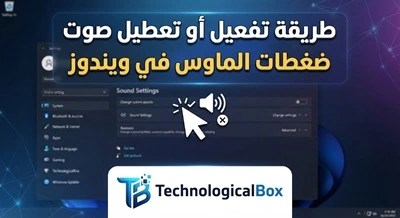
طريقة تفعيل أو تعطيل صوت ضغطات الماوس في ويندوز
محتوى المقال
طريقة تفعيل أو تعطيل صوت ضغطات الماوس في ويندوز
مرحباً بكم فى موقع TechnologicalBox،طقة… طقة. سمعت الصوت ده فجأة مع كل نقرة ماوس وانت مش فاهم جاي منين؟ محدش عيّط، ومفيش فيروس ولا هاردوير خربان. ده ببساطة خيار موجود جوه ويندوز نفسه، غالبًا مايكروسوفت حطّته الأول عشان ضعاف البصر يحسوا إن نقرتهم “وصلت” فعلًا. بس زي أي خيار تاني في الإعدادات، ممكن يتفعل بالغلط، أو تلاقي نفسك فضولي وحابب تجربه. المهم إنه مش تعقيد، دقيقة واحدة وخلاص.
فيه أكتر من طريقة توصلك لنفس النتيجة، وهنمشي عليهم كلهم.
الطريقة الأسهل: من الإعدادات مباشرة
افتح ابدأ، روح للإعدادات. من هناك سهولة الوصول — أو Ease of Access لو لسه على ويندوز 10. جوه القائمة الجانبية دور على الماوس، أو تفاعلات، بيختلف الاسم شوية حسب النسخة عندك. المهم إنك هتلاقي خيار كتوبته حاجة زي “إصدار صوت عند النقر”. فعّله لو عايزه، أو أطفيه لو ده اللي جابك أصلًا. مفيش إعادة تشغيل، مفيش انتظار، بيتغير قدامك على طول.
خلصت الطريقة دي؟ طب لو حابب تعرف بديل تاني، اللي جاي ده أقدم شوية بس برضو مضمون.
لوحة التحكم — لسه شغالة برغم كل حاجة
فيه ناس كتير لسه بتفضل لوحة التحكم القديمة عن الإعدادات الحديثة، ومش غلط. اضغط Windows زائد R، اكتب control، Enter. هتلاقي سهولة الوصول، ادخل منها لمركز سهولة الوصول، وبعدين “جعل الماوس أسهل في الاستخدام”. نفس الخيار، بس واجهة مختلفة.
وهنا يجي السؤال اللي كتير بيسألوه: طب لو الخيار مش ظاهر أصلًا؟ ده بيحصل أحيانًا، خصوصًا لو الجهاز عليه تعديلات نظام أو نسخة معدّلة من ويندوز.
الحل الثاني: الريجستري
مش كل حد مرتاح يفتح الريجستري، وده مفهوم، لأنه المكان اللي لو غلطت فيه ممكن تعطّل حاجات تانية. بس هنا محتاجه فعلًا لو الخيار مختفي. Windows + R، اكتب regedit، Enter. امشي على المسار:
HKEY_CURRENT_USER\Control Panel\Soundدور على مفتاح اسمه Beep. غيّر قيمته: No يقفل الصوت، Yes يشغّله. اقفل، وأعد تشغيل الجهاز — الخطوة دي هنا مش اختيارية زي الطرق التانية، محتاجها فعلًا عشان التغيير ياخد مفعوله.
نصيحة قبل ما تلمس أي حاجة في الريجستري: خد نسخة احتياطية. مش لازم تحصل مشكلة، لكن ثانية واحدة من الحرص أحسن من ساعة إصلاح.
الحل الاخير : التطبيقات الخارجية
طب ليه أصلًا حد يحتاج الصوت ده؟
الإجابة الأولى والأوضح: ضعاف البصر، اللي من أجلهم اتعملت الميزة أساسًا. لكن مش بس هما.
فنيين بيفحصوا ماوس جديد بيشغلوها عشان يسمعوا استجابة كل نقرة.
ومدرّسين حاسوب للمبتدئين، خصوصًا الأطفال أو كبار السن، بيلاقوا إن الصوت بيديهم تأكيد فوري إن اللمسة اشتغلت،
حاجة بسيطة بس بتفرق نفسيًا.
في النهاية، الخيار ده من الحاجات الصغيرة اللي محدش بيدور عليها لحد ما يحتاجها فجأة. وقتها يبقى كويس إنك عارف بالظبط فين تدور.
مقالات تهمك أيضاً:
إنشاء اختصار كيبورد في ويندوز لإفراغ سلة المحذوفات
كورس باوربوينت Power point الشامل – من الصفر إلى الاحتراف مجانًا
برنامج Super Launcher للويندوز