طريقة حل مشكلة المثلث الأصفر بأيقونة البطارية

طريقة حل مشكلة المثلث الأصفر بأيقونة البطارية
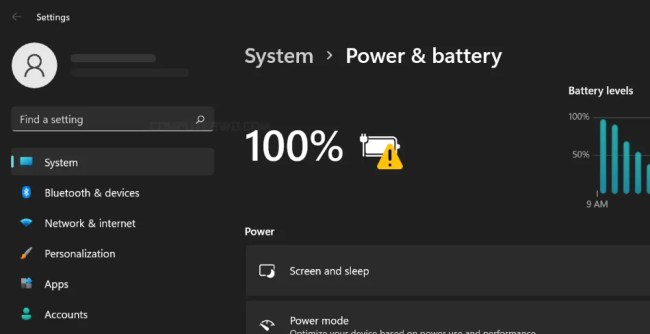
مرحباً بكم فى موقع TechnologicalBox،إذا كنت تستخدم لابتوب ورأيت مثلثًا أصفر على أيقونة البطارية سواء في شريط المهام أو داخل صفحة Battery ضمن تطبيق Settings، فهذه علامة تحذيرية لا يجب تجاهلها. تُشير هذه العلامة إلى عدة أسباب مثل استخدام شاحن غير متوافق أو ضعيف، أو بسبب مشكلة في قدرة البطارية على الاحتفاظ بالطاقة، أو ربما بسبب عطل في البطارية نفسها. أحيانًا قد تكون المشكلة بسبب خلل في تعريفات البطارية.
عمومًا، لمعرفة حالة البطارية بشكل أدق، يمكنك الاستفادة من ميزة “تقرير البطارية” Battery Report في ويندوز لإعداد تقرير تفصيلي عن حالة بطارية اللابتوب. كل ما عليك هو هو فتح موجه الأوامر (Command Prompt) عن طريق الضغط على مفتاحي Win + حرف S (سـ) معًا على الكيبورد لفتح شريط البحث ومن ثم أكتب “CMD” أو “Terminal” في حال كنت تستخدم ويندوز 11، ثم من نتائج البحث اضغط على خيار “Run as administrator” لفتح موجه الأوامر بصلاحيات المسؤول.
بعدما تظهر نافذة الـ CMD اكتب أمر [powercfg/batteryreport] ثم اضغط Enter. سيكون تقرير البطارية عبارة عن ملف HTML ويتم تخزينه في مجلد على الكمبيوتر، فبمجرد تنفيذ هذا الأمر سيتم عرض مسار الملف في موجه الأوامر. الخطوة التالية هي الانتقال إلى الملف وفتحه داخل متصفح الانترنت ليتم عرض محتوياته. ستحصل على كثير من المعلومات المفصلة حول استخدام البطارية والسعة وعدد الدورات. بعد ذلك، تأكد من تحديث تعريفات البطارية للتأكد من أن المشكلة ليست برمجية. إذا كنت تستخدم شاحنًا مختلف، فمن الأفضل استعمال الشاحن الأصلي. ولو كانت البطارية قديمة وتدهورت حالتها كثيرًا، فقد تحتاج لاستبدالها.
إقرأ أيضاً: