
طرق تعطيل صوت ضغطات الماوس في ويندوز

كمبيوتر , طرق- تعطيل- صوت -ضغطات- الماوس- في- ويندوز

طرق تعطيل صوت ضغطات الماوس في ويندوز

مرحباً بكم متابعى منصتنا، عادةً ما تكون الأصوات المُصاحبة لنقرات الماوس مُفعّلة بصورة افتراضيّة على أجهزة الكمبيوتر المكتبية، ولكنك قد لا تجد هذا الخاصّية مُفعّلة في اللابتوبات عند استخدام لوحة اللمس بدلًا من الماوس التقليدي، فإذا كُنت ترغب في تفعيل أو تعطيل صوت نقرات الماوس على الويندوز، إليك الطُرق المُختلفة لعمل ذلك في السطور التالية

الطريقة الأولى: من خلال إعدادات الصوت في ويندوز
الماوس

الماوس

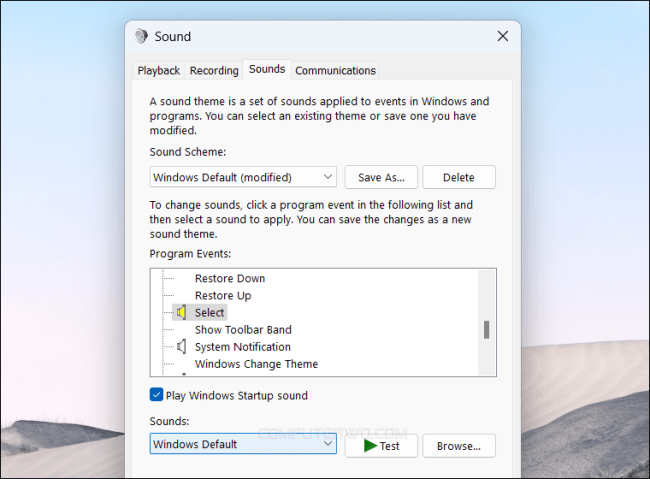
يُمكن عادةً تفعيل صوت نقرات الماوس والتحكُّم فيه وتغييره على أجهزة الكمبيوتر التي تعمل بنظام التشغيل ويندوز بطُرق بسيطة دون الحاجة لتثبيت برامج أو تطبيقات خارجيّة. ولكي تتمكّن من ذلك فكُلّ ما عليك فعله هو فتح نافذة إعدادات الصوت من خلال الضغط على مفتاحي Win + حرف R (قـ) معًا على الكيبورد حتى تظهر نافذة “Run” فتقوم بكتابة الأمر “mmsys.cpl” ثم تضغط Enter لتنبثق أمامك نافذة “Sound”. من هنا انتقل إلى تبويبة Sounds ثُمّ توجُّه إلى قسم “Program events”، والبدء في تخصيص الصوت المُصاحب لكُلّ إجراء.
يُمكنك على سبيل المثال الضغط على خيار “Select” من القائمة، ثُمّ الانتقال إلى قائمة “Sounds” لتحديد الصوت الذي تُريد تخصيصه من المكتبة الصوتيّة الافتراضيّة للويندوز، أو الضغط على زرّ “Browse” المُجاور للقائمة المُنسدلة لإضافة أصوات أخرى من جهاز الكمبيوتر. وبمجرّد الانتهاء من تخصيص الأصوات يُمكنك الضغط على زرّ “Ok” لتطبيق التغييرات. وبعد إغلاق النوافذ السابقة يُمكنك أن تُلاحظ الأصوات الصادرة من جهاز الكمبيوتر عند النقر على عناصر الشاشة المُختلفة
بعد كُلّ هذا، إن لم تكن تُرضيك النتائج التي حصلت عليها وتُريد استخدام الكمبيوتر بصورة أكثر هدوءًا، أو قد تكون راغبًا من البداية في تعطيل الصوت المُصاحب للنقر على الماوس، وهو ما يُمكنك عمله في أيّ وقت لحُسن الحظ عن طريق الضغط على مفتاح Start وفتح Control Panel ثُمّ الانتقال إلى قسم Hardware and Sound وفي النافذة التالية حدّد خيار “Sound”.
سيؤدّي الإجراء السابق إلى فتح نافذة جديدة حيث يتعيّن عليك الانتقال إلى تبويبة “Sounds” واختيار “Select” من القائمة، ثُمّ الانتقال إلى قسم “Sounds”، والضغط على زرّ القائمة المُنسدلة، وتحديد الخيار “None”، ثُمّ الضغط في النهاية على زرّ “Ok” لتطبيق التغييرات. وبعد إغلاق النوافذ السابقة يُمكنك أن تُلاحظ اختفاء الصوت المُصاحب للنقر على الماوس عند النقر على عناصر الشاشة المُختلفة.

طرق تعطيل صوت ضغطات الماوس في ويندوز

الطريقة الثانية: باستخدام التطبيقات الخارجيّة

يُعدّ تطبيق Clicket واحدًا من أفضل وأسهل الخيارات المتوفّرة لتخصيص الأصوات المُصاحبة للإجراءات المُختلفة وتفعيل صوت نقرات الماوس على أجهزة الويندوز. كُلّ ما عليك فعله هو تحميل وتثبيت البرنامج على جهازك. ولاحظ هنا أنه قد يُحاول نظام حماية الويندوز في البداية منعك من تثبيت البرنامج من خلال عرض رسالة تحذيريّة بهذا المعنى، ولكن يُمكنك التغلُّب على هذا العائق بسهولة عن طريق الضغط على زرّ “Run anyway” لكي تستكمل خطوات عمليّة التثبيت، فالبرنامج آمن تمامًا.


إقرأ أيضاً:

خطوات فورية يجب إتخاذها عند إنسكاب سائل على اللابتوب

قفل الكيبورد والماوس

 أحدث تطبيقات الهاتف لتنظيم مهامك اليومية